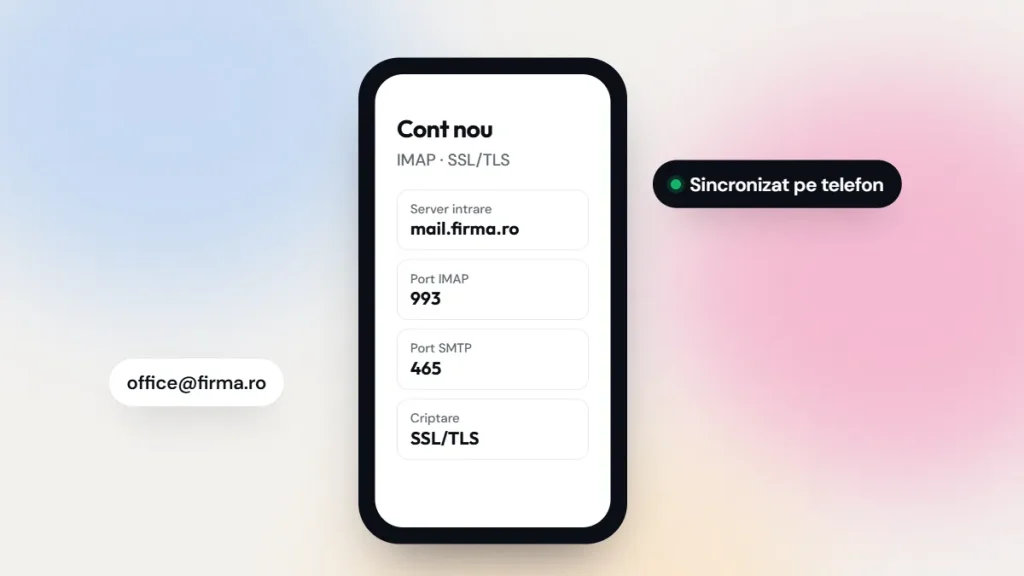
Ca să configurezi emailul pe telefon, adaugi contul manual ca IMAP în aplicația de mail și completezi serverul de intrare (IMAP, portul 993 cu SSL/TLS) și serverul de ieșire (SMTP, portul 465 cu SSL/TLS sau 587 cu STARTTLS), cu adresa de email completă ca nume de utilizator. Pașii diferă puțin între iPhone și Android, dar datele de care ai nevoie sunt aceleași.
Pentru o adresă pe domeniul propriu, de tipul office@firmata.ro, configurarea automată nu reușește întotdeauna, așa că e mai sigur să introduci setările manual. Durează câteva minute, iar dacă știi ce înseamnă fiecare câmp, rezolvi singur și eventualele erori.
Pe scurt
- Pentru adresa de pe domeniul tău, configurează contul ca IMAP, nu ca POP3, ca mesajele să fie sincronizate pe toate dispozitivele.
- Setările standard sunt IMAP pe portul 993 cu SSL/TLS și SMTP pe portul 465 cu SSL/TLS sau pe portul 587 cu STARTTLS.
- Numele de utilizator este aproape întotdeauna adresa de email completă, iar serverul de ieșire trebuie să ceară autentificare.
- Cele mai multe erori vin dintr-o parolă greșită, un nume de server greșit sau un port care nu se potrivește cu tipul de criptare.
Ce date îți trebuie ca să configurezi emailul pe telefon?
Înainte să deschizi setările telefonului, pregătește aceste informații:
- adresa de email completă, de exemplu
office@firmata.ro, care este și numele de utilizator; - parola contului de email, nu parola panoului de control al găzduirii;
- serverul de intrare și cel de ieșire, de obicei
mail.firmata.rosau numele serverului de găzduire, în funcție de furnizor; - porturile și tipul de criptare pentru IMAP și SMTP.
Dacă găzduirea are DirectAdmin, adresele de email le administrezi la E-mail Accounts, din secțiunea E-mail Manager. Pentru numele exact al serverelor de primire și de trimitere, folosește valorile primite de la furnizor, pentru că de ele depinde și validitatea certificatului SSL.
IMAP sau POP3 și ce criptare alegi?
IMAP este protocolul prin care telefonul citește mesajele direct de pe server și sincronizează dosarele, starea citit sau necitit și ștergerile pe toate dispozitivele. POP3 descarcă mesajele pe un singur dispozitiv și, de obicei, le șterge de pe server, așa că pe laptop nu mai vezi ce ai primit pe telefon. Pentru aproape oricine folosește mai multe dispozitive, IMAP este alegerea corectă.
SMTP este protocolul prin care trimiți mesaje. Criptarea poate fi de două feluri: SSL/TLS, în care conexiunea este criptată de la început, sau STARTTLS, în care conexiunea pornește necriptată și trece imediat la criptare. Denumirea „SSL” a rămas în multe meniuri din motive istorice, dar în realitate se folosește TLS. Combinațiile standard sunt:
- IMAP: portul
993, cu SSL/TLS; - POP3: portul
995, cu SSL/TLS; - SMTP: portul
465, cu SSL/TLS, sau portul587, cu STARTTLS.
Evită porturile necriptate 143 și 110, precum și portul 25 pentru trimitere, pe care mulți operatori de internet îl blochează pentru utilizatorii obișnuiți.
Cum adaugi contul pe iPhone?
- Deschide Configurări (
Settings) și mergi laApps>Mail>Mail Accounts>Add Account>Other>Add Mail Account. Pe versiunile mai vechi de iOS, drumul pornește dinSettings>Mail>Accounts. - Completează numele afișat, adresa de email, parola și o descriere, apoi treci la pasul următor.
- Alege fila
IMAPși completează serverul de intrare și pe cel de ieșire, fiecare cu adresa de email completă ca nume de utilizator și cu parola. - Salvează, apoi deschide contul, intră la setările avansate (
Advanced) și verifică dacă opțiunea SSL este activată și portul este993. - La serverul de ieșire (SMTP), deschide serverul principal și verifică SSL-ul activat, autentificarea cu parolă și portul
465sau587.
Denumirile exacte ale meniurilor pot diferi puțin în funcție de versiunea iOS și de limba telefonului.
Cum adaugi contul pe Android?
Pe Android, pașii depind de producător și de aplicația folosită. Varianta cea mai răspândită este aplicația Gmail, care acceptă și adrese de pe alte servere:
- Deschide Gmail, atinge fotografia de profil și alege
Add another account(Adaugă alt cont), apoiOther(Altul). - Introdu adresa de email, alege configurarea manuală și apoi tipul de cont
Personal (IMAP). - Scrie parola, apoi completează serverul de intrare; dacă aplicația cere portul și tipul de securitate, alege
993și SSL/TLS. - La serverul de ieșire, completează serverul SMTP, portul
465cu SSL/TLS sau587cu STARTTLS, și lasă activă opțiunea de autentificare. - Alege cât de des se sincronizează contul și finalizează.
Aplicația Samsung Email, prezentă pe multe telefoane Android, are pași foarte asemănători.
Care sunt problemele frecvente și cum le rezolvi?
- Eroare de nume de utilizator sau parolă. Verifică dacă ai scris adresa completă și dacă telefonul nu a pus automat majusculă la începutul parolei. Dacă nu ești sigur de parolă, schimb-o din panoul de control și introdu-o din nou.
- Avertisment de certificat. Apare când numele serverului nu corespunde certificatului SSL. Nu accepta orbește avertismentul, ci folosește numele de server indicat de furnizor.
- Primești, dar nu poți trimite. De obicei, serverul de ieșire nu are autentificarea activată sau portul nu se potrivește cu criptarea (
465cere SSL/TLS,587cere STARTTLS). Dacă rețeaua blochează un port, încearcă-l pe celălalt. - Mesajele trimise nu apar pe calculator. Setează în aplicație ca dosarele „Trimise” și „Coș” să fie cele de pe server, nu cele locale.
- Emailurile apar cu întârziere pe iPhone. Pentru conturile IMAP obișnuite, aplicația Mail preia mesajele noi la intervale, nu instantaneu, așa că alege un interval mai scurt la preluarea datelor noi.
- Contul nu se mai conectează deloc. După mai multe parole greșite, multe servere blochează temporar adresa IP. Așteaptă sau cere furnizorului deblocarea.
Întrebări frecvente
Ce port folosesc pentru SMTP: 465 sau 587?
Ambele sunt corecte și sigure dacă le folosești cu criptarea potrivită: 465 cu SSL/TLS, 587 cu STARTTLS. Alege varianta recomandată de furnizorul tău de email. Dacă una dintre ele nu merge într-o anumită rețea Wi-Fi, încearcă-o pe cealaltă.
Pot folosi aplicația Gmail pentru adresa de pe domeniul meu?
Da. Aplicația Gmail pentru Android și iPhone acceptă conturi IMAP de la alți furnizori, iar mesajele rămân pe serverul tău de email. Setările sunt aceleași: IMAP pe portul 993 și SMTP pe portul 465 sau 587, cu adresa completă ca nume de utilizator.
De ce îmi cere telefonul mereu parola contului de email?
Cel mai des, parola a fost schimbată pe server, dar nu și în telefon, sau serverul de ieșire are salvată separat o parolă veche. Mai poate fi vorba despre o blocare temporară după mai multe încercări greșite. Actualizează parola atât la serverul de intrare, cât și la cel de ieșire, apoi reîncearcă.
Ce fac dacă îmi pierd telefonul pe care am emailul de serviciu?
Schimbă imediat parola contului de email din panoul de control, ca telefonul pierdut să nu se mai poată conecta. Dacă ai activat funcția de localizare a telefonului, poți șterge datele de la distanță. Pe viitor, protejează telefonul cu un cod de blocare, pentru că oricine îl deblochează îți poate citi și trimite emailuri.
Concluzie
Pentru un email configurat corect pe telefon îți trebuie doar câteva date: adresa completă, parola, serverele și combinația potrivită de port și criptare. Cu IMAP, porturi criptate și autentificare la serverul de ieșire, majoritatea problemelor dispar din start.
Dacă ai email business sau găzduire la Datix și contul tot nu se conectează, deschide un tichet și trimite mesajul exact de eroare, fără parolă, ca să putem verifica setările.